
Hulp & handleidingen
Alles wat je nodig hebt om CampMatic in te bouwen, in te stellen en aan de slag te gaan.


Welk Truma-bedieningspaneel heb je?
Voor het Truma iNet X Panel en voor de CP Plus is er elk een eigen CampMatic-box — inbouw en instellen verschillen.
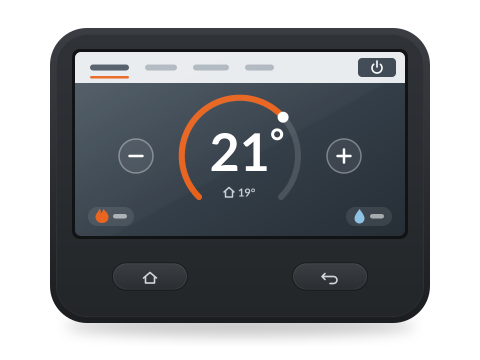 Truma iNet X Panel
Touchscreen in kleur, bediening met je vinger.
Geen vereisten · box via Bluetooth aan het paneel, stroom via USB-kabel
CampMatic voor Truma iNet X: inbouw & koppelen →
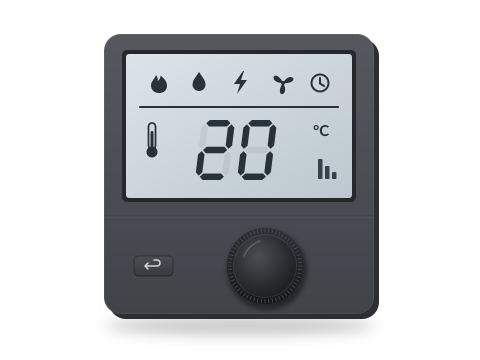 Truma CP Plus
Display met draaiknop · iNet Box-systeem
Firmware C4.xx.xx of F4.xx.xx (Vario Heat: P5) · box op de LIN-bus met buskabel
CampMatic voor Truma CP Plus: inbouw →
Truma, iNet X en CP Plus zijn merken van Truma Gerätetechnik GmbH & Co. KG. CampMatic is geen Truma-product en is op geen enkele manier verbonden met Truma.
Voor de CampMatic-box voor Truma iNet X. Die maakt via Bluetooth verbinding met het paneel en krijgt zijn stroom via een USB-kabel. Heb je een CP Plus met draaiknop, gebruik dan het tabblad CP Plus / iNet Box.
-
Wat je nodig hebt
De CampMatic-box voor Truma iNet X wordt geleverd met een USB-kabel voor de stroomvoorziening. Je hebt alleen een USB-stroombron in het voertuig nodig, bijvoorbeeld een USB-aansluiting of een 12V-USB-adapter.
Wat je niet nodig hebt: geen kabel naar de verwarming, geen splitter, geen Y-adapter en geen koppelstuk. Aan het iNet X Panel hoef je geen stekker te verplaatsen, en er zijn geen firmwarevereisten. De box communiceert via Bluetooth met het paneel. -
De box van stroom voorzien
Steek de USB-kabel in de box en in de USB-stroombron. Wil je je voertuig ook op afstand kunnen bereiken, dan moet de bron ook stroom leveren als je niet in het voertuig bent.
-
Een plek binnen Bluetooth-bereik van het paneel
De box maakt via Bluetooth verbinding met het Truma iNet X Panel. Leg hem daarom in de buurt van het paneel, bij voorkeur in dezelfde ruimte en niet achter metaal. Op die plek heeft de WiFi-box bovendien wifiontvangst nodig, de 4G-box ontvangst van het mobiele netwerk.
-
Instellen en aan het paneel koppelen
Breng de box via wifi of 4G online en registreer hem in je account, net als bij de andere CampMatic-boxen (WiFi-box of 4G-box, plus Registratie). Koppel hem daarna in de CampMatic-app aan het paneel: iNet X koppelen.
Voor de CampMatic-box voor Truma CP Plus (iNet Box-systeem): die wordt met de buskabel op de LIN-bus aangesloten. Heb je een Truma iNet X Panel met touchscreen, gebruik dan het tabblad Truma iNet X Panel.
-
De dataverbinding maken (RJ12)
De CampMatic-box wordt met een RJ12-kabel op de LIN-bus van de Truma aangesloten. Daarvoor zijn er drie opties — kies de optie die bij je voertuig past.
Optie 1 — Aftakken op de CP Plus (aanbevolen):
De eenvoudigste weg: bij de Truma-verwarming zelf hoef je helemaal niet te komen — de hele aansluiting daar vervalt, inclusief het openen van de afdekking. Trek aan de achterkant van het bedieningspaneel Truma CP Plus de RJ12-kabel los die daar zit en steek hem in de ingang van de RJ12-splitter. Eén uitgang van de splitter gaat met diezelfde kabel terug naar de CP Plus, de tweede uitgang loopt via de extra RJ12-kabel naar de CampMatic-box. CP Plus en CampMatic zitten dan parallel op dezelfde LIN-bus en storen elkaar niet. De splitter en de extra kabel kun je bij je bestelling toevoegen als RJ12-splitterset.
Optie 2 — Direct op de Truma-verwarming:
Kun je niet bij de achterkant van de CP Plus komen, of is daar niet genoeg ruimte voor de splitter en de stekkers? Verwijder dan de afdekking boven de Truma-verwarming (gemarkeerd met een pijl en het opschrift “open”) en steek de RJ12-stekker van de CampMatic-box in de rechter vrije aansluiting van de Truma-verwarming. Voor deze optie is geen splitter nodig. Heb je een Truma-airconditioning, dan kan deze aansluiting al bezet zijn door de kabel daarvan — gebruik dan optie 1.
Optie 3 — Een bestaande Truma iNet Box vervangen:
Zit er in je voertuig al een Truma iNet Box en moet de CampMatic die plaats innemen, dan zie je aan de aansluitzijde van de iNet Box welk accessoire je nodig hebt. Daar zitten de LIN-busaansluitingen TIN 1 (twee aansluitingen naast elkaar) en TIN 2, plus de DC-ingang voor de stroomvoorziening. Waar het om gaat, is hoeveel LIN-buskabels er zijn aangesloten.
Geval A — er zit maar één kabel in (iNet Box aan het einde van de bus):
Trek de RJ12-kabel uit de iNet Box en verwijder de iNet Box. Je houdt dan twee kabeluiteinden over, elk met een mannelijke RJ12-stekker — je bestaande kabel en de kabel van de CampMatic-box. Die twee kun je niet direct in elkaar steken; daartussen komt een RJ12-koppelstuk (vrouwelijk op vrouwelijk), en de verbinding is klaar.
Geval B — twee kabels in TIN 1 (iNet Box doorgelust in de bus):
Zitten er in TIN 1 twee kabels, dan zit de iNet Box niet aan het einde van de bus maar in het midden: één kabel komt van de Truma-verwarming, de andere loopt verder naar het bedieningspaneel CP Plus. Een koppelstuk helpt hier niet — je hebt de RJ12-Y-adapter nodig, het onderdeel met drie aansluitingen. Het ombouwen is dan bijzonder eenvoudig: trek beide stekkers uit TIN 1 van de iNet Box, verwijder de iNet Box, steek die twee stekkers in twee aansluitingen van de Y-adapter en de CampMatic-box met zijn RJ12-kabel in de derde. Verwarming, CP Plus en CampMatic zitten daarna samen op dezelfde LIN-bus. Welke stekker in welke van de drie aansluitingen gaat, maakt niet uit — de Y-adapter verbindt alle drie parallel. Een extra kabel heb je niet nodig: je twee bestaande kabels blijven zitten. Daarom is de Y-adapter los verkrijgbaar — de grotere splitterset zou hier meer zijn dan je nodig hebt. Hetzelfde geldt als er één kabel in TIN 1 zit en de kabel van een Truma-airconditioning in TIN 2: ook dat zijn twee kabels, dus de Y-adapter — maar volg dan de aanwijzingen over TIN 2 uit geval C.
Geval C — drie kabels: twee in TIN 1, één in TIN 2 (alleen met een Truma-airconditioning):
Een Truma-airconditioning op TIN 2 wordt door de iNet Box zelf aangestuurd — niet via de CP Plus. TIN 2 is een aparte bus en niet met TIN 1 verbonden; CampMatic ziet alleen wat er op de bus van de CP Plus zit. Bij het ombouwen komen daarom alle drie de kabels en de CampMatic-box op één punt bij elkaar. Dat zijn vier stekkers, maar de Y-adapter heeft maar drie aansluitingen: steek de RJ12-verdeelkabel in een aansluiting van de Y-adapter — die maakt van drie aansluitingen er vier. De drie bestaande kabels en de CampMatic-box gaan in de overige aansluitingen; welke stekker waar komt, maakt niet uit. Daarna herhaal je de ingebruikname op de CP Plus, zodat die de airconditioning vindt — Truma schrijft dat voor zodra er een nieuw apparaat op de bus komt. Dit werkt alleen met airconditioningsystemen die via de CP Plus kunnen worden bediend: Aventa compact plus, Aventa compact, Aventa eco, Saphir compact en Aventa comfort vanaf serienummer 24084022. De verdeelkabel heb je alleen in dit geval nodig, dus alleen met een airconditioning op de iNet Box.
Het koppelstuk (geval A), de Y-adapter (geval B) en de Y-adapter plus RJ12-verdeelkabel (geval C) kun je als accessoire bij je bestelling toevoegen. Kijk dus vóór je bestelling hoeveel kabels er in je iNet Box zitten en in welke aansluitingen — daaruit volgt welk onderdeel je nodig hebt.
Met een Truma-airconditioning (Aventa, Saphir):
De airconditioning zit met een eigen RJ12-kabel op dezelfde LIN-bus als de CP Plus en de verwarming. Is de rechter aansluiting van de verwarming daardoor bezet, gebruik dan optie 1: de splitterset op de CP Plus werkt ongeacht wat er verder nog op de bus zit. De airconditioning bedienen met CampMatic is als bèta beschikbaar vanaf firmware 1.37.11 — de firmware zetten we op aanvraag voor je op de box.
Optie 1 wordt in de video stap voor stap getoond — splitter aansluiten, kabel terug in de CP Plus, tweede uitgang naar de box. -
12V-voeding aansluiten
De CampMatic-box heeft alleen 12 V nodig — maar waar die stroom vandaan komt, bepaalt of hij betrouwbaar werkt. Een korte spanningsdip is al genoeg om de box te laten herstarten. Een dataverbinding met de CP Plus is hiervoor niet nodig.
Aanbevolen — JST-PH-stekker op de CP Plus:
Zo hangt de box aan precies dezelfde voeding die de Truma zelf gebruikt — de stabielste bron in het voertuig. Trek aan de achterkant van het bedieningspaneel Truma CP Plus de rode 12V-stroomstekker los, steek hem in de vrouwelijke JST-PH-connector van de CampMatic-box en steek daarna de mannelijke JST-PH-connector van de box in het bedieningspaneel. Alleen de voedingsspanning wordt gebruikt, geen data. Deze aansluitvariant kies je bij je bestelling.
Alternatief — 12V-kabel (rood/zwart):
Gebruik je de kabel, sluit hem dan zo mogelijk aan op dezelfde 12V-voeding waar de Truma op zit. Anders direct en met een zekering beveiligd op de huishoudaccu.
Vermijd: aansluiten achter een laadregelaar voor zonnepanelen (op de belastingsuitgang) en een aftakking delen met grote verbruikers zoals de waterpomp, een compressorkoelkast of een omvormer. Dat zijn verreweg de meest voorkomende oorzaken van sporadische herstarts. -
Reset uitvoeren
Wacht 3 minuten tot de CampMatic-box is opgestart. Ga daarna in het menu van het Truma-bedieningspaneel naar Reset → PR SET en start de reset.
-
Controleren of CampMatic wordt herkend
Controleer na de reset in het menu Index of er een nieuwe (derde) vermelding is. Die moet T23.700 tonen — dan is de CampMatic-box herkend en klaar voor gebruik. Zo niet, voer de reset dan opnieuw uit.
-
CampMatic-box
Dit is de CampMatic-box — compact, kant-en-klaar bedraad en klaar voor de inbouw.
-
De zitbank vinden
De zitbank in de VW Grand California, waaronder het servicevak zit. Hier wordt de CampMatic-box ingebouwd.
-
Zitkussen verwijderen
Het zitkussen is met klittenband bevestigd. Til het er gewoon af — geen gereedschap nodig.
-
Houten plaat losschroeven
Na het verwijderen van het kussen worden de schroeven van de houten plaat zichtbaar. Draai alle schroeven los en til de plaat eruit.
-
Bedieningspaneel (CP Plus) losschroeven
Het bedieningspaneel Truma CP Plus is met 3 schroeven bevestigd. Draai alle schroeven los en draai het paneel voorzichtig om.
-
De dataverbinding maken (RJ12)
De CampMatic-box wordt met een RJ12-kabel op de LIN-bus van de Truma aangesloten. Daarvoor zijn er drie opties — kies de optie die bij je voertuig past.
Optie 1 — Aftakken op de CP Plus (aanbevolen):
De eenvoudigste weg: bij de Truma-verwarming zelf hoef je helemaal niet te komen — de hele aansluiting daar vervalt, inclusief het openen van de afdekking. Trek aan de achterkant van het bedieningspaneel Truma CP Plus de RJ12-kabel los die daar zit en steek hem in de ingang van de RJ12-splitter. Eén uitgang van de splitter gaat met diezelfde kabel terug naar de CP Plus, de tweede uitgang loopt via de extra RJ12-kabel naar de CampMatic-box. CP Plus en CampMatic zitten dan parallel op dezelfde LIN-bus en storen elkaar niet. De splitter en de extra kabel kun je bij je bestelling toevoegen als RJ12-splitterset.
Optie 2 — Direct op de Truma-verwarming:
Kun je niet bij de achterkant van de CP Plus komen, of is daar niet genoeg ruimte voor de splitter en de stekkers? Verwijder dan de afdekking boven de Truma-verwarming (gemarkeerd met een pijl en het opschrift “open”) en steek de RJ12-stekker van de CampMatic-box in de rechter vrije aansluiting van de Truma-verwarming. Voor deze optie is geen splitter nodig. Heb je een Truma-airconditioning, dan kan deze aansluiting al bezet zijn door de kabel daarvan — gebruik dan optie 1.
Optie 3 — Een bestaande Truma iNet Box vervangen:
Zit er in je voertuig al een Truma iNet Box en moet de CampMatic die plaats innemen, dan zie je aan de aansluitzijde van de iNet Box welk accessoire je nodig hebt. Daar zitten de LIN-busaansluitingen TIN 1 (twee aansluitingen naast elkaar) en TIN 2, plus de DC-ingang voor de stroomvoorziening. Waar het om gaat, is hoeveel LIN-buskabels er zijn aangesloten.
Geval A — er zit maar één kabel in (iNet Box aan het einde van de bus):
Trek de RJ12-kabel uit de iNet Box en verwijder de iNet Box. Je houdt dan twee kabeluiteinden over, elk met een mannelijke RJ12-stekker — je bestaande kabel en de kabel van de CampMatic-box. Die twee kun je niet direct in elkaar steken; daartussen komt een RJ12-koppelstuk (vrouwelijk op vrouwelijk), en de verbinding is klaar.
Geval B — twee kabels in TIN 1 (iNet Box doorgelust in de bus):
Zitten er in TIN 1 twee kabels, dan zit de iNet Box niet aan het einde van de bus maar in het midden: één kabel komt van de Truma-verwarming, de andere loopt verder naar het bedieningspaneel CP Plus. Een koppelstuk helpt hier niet — je hebt de RJ12-Y-adapter nodig, het onderdeel met drie aansluitingen. Het ombouwen is dan bijzonder eenvoudig: trek beide stekkers uit TIN 1 van de iNet Box, verwijder de iNet Box, steek die twee stekkers in twee aansluitingen van de Y-adapter en de CampMatic-box met zijn RJ12-kabel in de derde. Verwarming, CP Plus en CampMatic zitten daarna samen op dezelfde LIN-bus. Welke stekker in welke van de drie aansluitingen gaat, maakt niet uit — de Y-adapter verbindt alle drie parallel. Een extra kabel heb je niet nodig: je twee bestaande kabels blijven zitten. Daarom is de Y-adapter los verkrijgbaar — de grotere splitterset zou hier meer zijn dan je nodig hebt. Hetzelfde geldt als er één kabel in TIN 1 zit en de kabel van een Truma-airconditioning in TIN 2: ook dat zijn twee kabels, dus de Y-adapter — maar volg dan de aanwijzingen over TIN 2 uit geval C.
Geval C — drie kabels: twee in TIN 1, één in TIN 2 (alleen met een Truma-airconditioning):
Een Truma-airconditioning op TIN 2 wordt door de iNet Box zelf aangestuurd — niet via de CP Plus. TIN 2 is een aparte bus en niet met TIN 1 verbonden; CampMatic ziet alleen wat er op de bus van de CP Plus zit. Bij het ombouwen komen daarom alle drie de kabels en de CampMatic-box op één punt bij elkaar. Dat zijn vier stekkers, maar de Y-adapter heeft maar drie aansluitingen: steek de RJ12-verdeelkabel in een aansluiting van de Y-adapter — die maakt van drie aansluitingen er vier. De drie bestaande kabels en de CampMatic-box gaan in de overige aansluitingen; welke stekker waar komt, maakt niet uit. Daarna herhaal je de ingebruikname op de CP Plus, zodat die de airconditioning vindt — Truma schrijft dat voor zodra er een nieuw apparaat op de bus komt. Dit werkt alleen met airconditioningsystemen die via de CP Plus kunnen worden bediend: Aventa compact plus, Aventa compact, Aventa eco, Saphir compact en Aventa comfort vanaf serienummer 24084022. De verdeelkabel heb je alleen in dit geval nodig, dus alleen met een airconditioning op de iNet Box.
Het koppelstuk (geval A), de Y-adapter (geval B) en de Y-adapter plus RJ12-verdeelkabel (geval C) kun je als accessoire bij je bestelling toevoegen. Kijk dus vóór je bestelling hoeveel kabels er in je iNet Box zitten en in welke aansluitingen — daaruit volgt welk onderdeel je nodig hebt.
Met een Truma-airconditioning (Aventa, Saphir):
De airconditioning zit met een eigen RJ12-kabel op dezelfde LIN-bus als de CP Plus en de verwarming. Is de rechter aansluiting van de verwarming daardoor bezet, gebruik dan optie 1: de splitterset op de CP Plus werkt ongeacht wat er verder nog op de bus zit. De airconditioning bedienen met CampMatic is als bèta beschikbaar vanaf firmware 1.37.11 — de firmware zetten we op aanvraag voor je op de box.
Optie 1 wordt in de video stap voor stap getoond — splitter aansluiten, kabel terug in de CP Plus, tweede uitgang naar de box. -
CampMatic-box aansluiten
Trek aan de achterkant van het bedieningspaneel de rode 12V-stroomstekker los. Steek die in de vrouwelijke JST-PH-connector van de CampMatic-box. Steek daarna de mannelijke JST-PH-connector van de box in het Truma-bedieningspaneel. De CampMatic-box wordt zo in feite tussen de bestaande stroomvoorziening geschakeld.
-
Bedieningspaneel weer bevestigen
Bevestig het bedieningspaneel weer met de 3 schroeven. Wacht daarna 3 minuten tot de CampMatic-box is opgestart.
-
Reset uitvoeren
Ga in het menu van het Truma-bedieningspaneel naar Reset → PR SET en start de reset.
-
Controleren of CampMatic wordt herkend
Controleer na de reset in het menu Index of er een nieuwe (derde) vermelding is. Die moet T23.700 tonen — dan is de CampMatic-box herkend en klaar voor gebruik. Zo niet, voer de reset dan opnieuw uit.
De WiFi-box maakt verbinding met een 2,4GHz-wifinetwerk – bijv. de router in je camper of de hotspot van je telefoon. Het eenvoudigst stel je dit in met de CampMatic-app via Bluetooth. Zonder app gebruik je de directe configuratie.
-
De CampMatic-app installeren
Download de CampMatic-app in de App Store (iPhone) of op Google Play (Android). Instellen via Bluetooth kan alleen in de app – niet in de webapp in je browser.
-
Box inschakelen en in de buurt blijven
Sluit de CampMatic-box aan op de stroom en wacht ongeveer een minuut tot hij is opgestart. Zet Bluetooth aan op je telefoon en blijf in de buurt van de box – hooguit een paar meter. Vraagt de app de eerste keer om toegang tot Bluetooth of tot “Apparaten in de buurt”, tik dan op Toestaan.
-
De box in de app vinden
Nog geen account? Tik onderaan in de app op “Devices” – of op “Set up now” als de app meldt dat hij een CampMatic in de buurt heeft gevonden.
Al ingelogd? Tik rechtsonder op “More” en daarna onder “Account & device” op “Devices & Wi-Fi setup” (zie afbeelding).
De app zoekt automatisch via Bluetooth. Je box verschijnt onder “Available devices” – tik erop. -
De Device PIN invoeren
Voer de 5-cijferige Device PIN in. Die staat op de sticker op je box (regel “PIN”). Ben je al ingelogd, dan vind je hem ook in de app onder Status → Device PIN – voor je eigen box vraagt de app er dan meestal niet om. Om de PIN te controleren heeft je telefoon even internet nodig, bijv. via mobiele data.
-
Wifinetwerk kiezen en verbinden
De box toont de wifinetwerken die hij ontvangt. Tik op je netwerk, voer het wifiwachtwoord in en tik op “Connect”. Alleen 2,4GHz-netwerken worden ondersteund. Houd de app open tot “Done!” verschijnt – de verbinding met de server kan daarna nog even duren.
-
Account aanmaken of inloggen
Nog geen account? Tik meteen op “Create account” – de Device PIN is dan al ingevuld (details onder Registratie). Heb je al een account, log dan in: je box verschijnt op het dashboard.
-
Wifinetwerk later wijzigen
Verbind je telefoon met hetzelfde wifinetwerk dat de box nu gebruikt en open More → Devices & Wi-Fi setup. Je box staat daar met de vermelding “On the same network”. Tik op “Change Wi-Fi” en bevestig. De box vergeet zijn wifinetwerk en start opnieuw op – daarna vindt de app hem weer via Bluetooth en kies je het nieuwe wifinetwerk net als bij de eerste installatie. Voor je eigen box is daarbij geen PIN nodig, en alle andere instellingen blijven behouden.
Is het oude wifinetwerk helemaal niet meer binnen bereik (bijv. op een nieuwe camperplaats), dan verschijnt de box na ongeveer anderhalve minuut vanzelf via Bluetooth in de lijst.
Let op: instellen via Bluetooth en “Change Wi-Fi” vereisen firmware 1.32 of nieuwer. Bij oudere firmware toont de app “Firmware update required”. De app zelf blijft gewoon werken – alleen stel je het wifinetwerk dan in via de directe configuratie.
Zonder app: maak verbinding met het eigen wifinetwerk van de box en kies je netwerk in de browser. Deze weg heb je ook nodig bij firmware ouder dan 1.32.
-
CampMatic-box inschakelen en wachten
Sluit de CampMatic-box aan op de stroom en wacht ca. 3 minuten tot het apparaat volledig is opgestart en het access point klaar is.
-
Verbinden met het CampMatic-access point
Verbind je smartphone of laptop met het CampMatic-wifinetwerk. Het wachtwoord staat op de sticker op de CampMatic-box of in de CampMatic-app op de statuspagina.
-
De configuratiepagina openen
Zodra je apparaat met het CampMatic-netwerk verbonden is, open je http://192.168.4.1/ in je browser. Je wordt gevraagd in te loggen — gebruikersnaam: admin, wachtwoord: staat op de sticker op de box of in de CampMatic-app op de statuspagina.
Belangrijk: zie je na het inloggen de normale bedieningsinterface in plaats van de wifikeuze, open dan direct http://192.168.4.1/captiveportal — daar verschijnt de wifikeuze. -
Met het wifinetwerk verbinden
Kies je wifinetwerk en voer het wachtwoord in. De CampMatic-box maakt verbinding en toont na een geslaagde verbinding zijn lokale interface – bij de Truma-box de lokale Truma-bediening.
-
Wifinetwerk later wijzigen
Wil je het wifinetwerk later wijzigen? De CampMatic-box opent automatisch zijn eigen access point als het ingestelde netwerk niet beschikbaar is. Maak opnieuw verbinding met het CampMatic-netwerk en open http://192.168.4.1/captiveportal om een nieuw wifinetwerk in te stellen.
De 4G-box heeft geen wifi nodig – hij maakt via zijn eigen simkaart verbinding met het mobiele netwerk. Eén keer de simkaart plaatsen en klaar.
-
De simkaart voorbereiden
Voordat je de 4G-variant van de CampMatic-box kunt gebruiken, moet er een simkaart in worden geplaatst.
Belangrijk: de simkaart mag geen pincodevergrendeling hebben. Anders kan de box zich niet aanmelden bij het mobiele netwerk. Hoe schakel ik de pincodevergrendeling uit? -
De box openen terwijl hij uitgeschakeld is
Koppel de CampMatic-box vóór het openen los van de stroom. Draai de twee kruiskopschroeven in het deksel los (ze zitten diagonaal tegenover elkaar, zie afbeelding) en neem het deksel eraf. Til het deksel langzaam op: de GSM-antenne is op het deksel gemonteerd en met een kabel met de printplaat verbonden — trek niet aan die kabel.
-
De simkaarthouder openen
De printplaat ligt nu vrij. De simkaarthouder met een metalen afdekplaatje zit rechts in het midden. Schuif dat afdekplaatje voorzichtig met je vinger in de richting van de pijl (zie afbeelding) — daarna kun je de houder omhoog klappen.
-
Simkaart plaatsen en de box sluiten
Plaats de simkaart met de contacten naar beneden (let op de afgeschuinde hoek). Klap de houder dicht en schuif het afdekplaatje tegen de richting van de pijl in terug tot het vastklikt. Zet het deksel voorzichtig terug — let op dat de antennekabel niet bekneld raakt — en draai het vast met de twee schroeven.
-
CampMatic-box inschakelen en wachten
Sluit de box weer aan op de stroom en wacht ca. 3 minuten tot het apparaat is opgestart en zich bij het mobiele netwerk heeft aangemeld.
-
Verbinden met het CampMatic-access point
Bij 4G-apparaten is het access point altijd actief — een wificonfiguratie is niet nodig. Verbind je smartphone of laptop met het CampMatic-wifinetwerk. Het wachtwoord staat op de sticker op de CampMatic-box of in de CampMatic-app op de statuspagina.
-
De lokale bediening openen
Open http://192.168.4.1/ in je browser. Log in met de gebruikersnaam admin en het wachtwoord van de sticker of uit de CampMatic-app. De Truma-bediening wordt lokaal weergegeven — de 4G-box communiceert via het mobiele netwerk direct met de CampMatic-cloud, onafhankelijk van een lokaal wifinetwerk.
Alleen met een Truma iNet X Panel: zo verbind je de CampMatic-box voor Truma iNet X met het paneel. Knoppen en menu's noemen we zoals ze in de Engelse versie van de CampMatic-app heten.
-
De box online brengen en registreren
Voorzie de box via de USB-kabel van stroom, breng hem via wifi of 4G online en registreer hem in je account, net als bij de andere boxen (tabblad WiFi-box of 4G-box, plus Registratie).
-
Truma-app sluiten, controleren of er een plaats vrij is
Sluit de Truma-app op je telefoon. In de apparatenlijst van het iNet X Panel moet een plaats vrij zijn.
-
“Pair panel” in de CampMatic-app
Open in de CampMatic-app Settings. Tik op de kaart “Truma iNet X panel” op “Pair panel”.
-
Op het paneel “Add device” kiezen
Kies op het iNet X Panel “Add device” (Bluetooth), net zoals wanneer je een nieuwe smartphone koppelt.
-
Op “Pair now” tikken
Tik in de CampMatic-app op “Pair now”. Het venster blijft 2 minuten open.
-
Klaar: de groene balk
Toont het paneel daarna “Something went wrong”, dan is dat normaal. De groene balk in de app laat zien dat de verbinding er is.
-
Tussendoor de Truma-app gebruiken
Het paneel onderhoudt één Bluetooth-verbinding: met de CampMatic-box of met de Truma-app. Wil je even de Truma-app gebruiken, tik dan in de CampMatic-app op “Release for Truma app (30 min)”. Sluit de Truma-app daarna weer, dan maakt CampMatic vanzelf opnieuw verbinding.
-
De Truma Level Control aan het paneel koppelen
Een Truma Level Control koppel je aan het iNet X Panel, niet aan de CampMatic-box. Het vulpeil van de gasflessen verschijnt dan automatisch op het dashboard. Andere Bluetooth-sensoren (Mopeka, BM2, Ruuvi, Victron, Senso4s) voeg je zoals gewoonlijk toe in de CampMatic-app (Externe apparaten).
-
De registratiepagina openen
Ga naar campmatic.de/app/register.php en vul het registratieformulier in. De PIN voor de registratie staat op de sticker op je CampMatic-box.
Je kunt dit ook direct in de CampMatic-app doen: More → “Create account”. Heb je de box net via Bluetooth ingesteld, dan is de PIN daar al ingevuld. -
E-mailadres bevestigen
Na de registratie wordt er een bevestigingsmail naar het opgegeven e-mailadres gestuurd. Klik op de link in de e-mail om je account te activeren. Kijk zo nodig ook in je spammap.
-
Inloggen en de verwarming aanzetten
Log na de bevestiging in op campmatic.de/app en bedien je verwarming.
Je CampMatic publiceert zijn meetwaarden via MQTT. Met de box voor Truma CP Plus kan Home Assistant ook de verwarming bedienen — de Truma-entiteiten verschijnen zelfs vanzelf zodra de verbinding staat. De box voor Truma iNet X levert zijn waarden aan Home Assistant; de verwarming zelf bedien je in de CampMatic-app.
De uitgebreide handleiding staat nu op een eigen pagina, waar elke stap op een vers geïnstalleerd systeem is uitgevoerd en met schermafbeeldingen is vastgelegd.
-
Naar de volledige handleiding
We hebben de hele configuratie doorlopen op een vers geïnstalleerde Home Assistant en er een eigen handleiding van gemaakt — vijftien hoofdstukken, van de eerste verbinding tot het kant-en-klare dashboard.
Wat erin staat: Mosquitto instellen, verbinding maken met de CampMatic-broker, de Truma-kaarten repareren, gasfles, binnenklimaat, huishoudaccu, Truma Level Control, de Senso4s-weegschaal en Victron-laadregelaars toevoegen, het dashboard bouwen, probleemoplossing. Plus alle bestanden om te downloaden en schermafbeeldingen van een echte installatie.
Naar de Home Assistant-handleiding (in het Engels) ›
-
De sensor instellen met de app van de fabrikant
CampMatic ondersteunt extra Bluetooth-sensoren: Truma Level Control en Mopeka voor het vulpeil van gas en water (Pro Check, Pro Check Universal, Pro Check H2O, TD40, TD200, Pro-200 en Pro-200B), gasflesweegschalen van Senso4s (BASIC en PLUS), die het vulpeil op basis van het gewicht bepalen en daardoor ook werken bij flessen van composiet of kunststof en bij lichtgewichtflessen, accumonitors van BM2 voor de boord- of huishoudaccu, omgevingssensoren van Ruuvi (temperatuur, luchtvochtigheid, luchtdruk) en van Victron laadregelaars voor zonnepanelen (SmartSolar MPPT) en accumonitors (SmartShunt en BMV-712 Smart).
Stel het apparaat na aankoop eerst in met de app van de fabrikant op je smartphone (bijv. de Truma-, Mopeka-, Senso4s-, BM2-, Ruuvi- of VictronConnect-app). Daarbij wordt de sensor via Bluetooth geactiveerd en gekalibreerd. Dit hoef je maar één keer te doen — daarna wordt het apparaat permanent door CampMatic herkend.
Bij de Truma Level Control is deze stap verplicht, niet optioneel: het type gasfles kies je in de Truma-app, en alleen daaruit berekent de sensor procent en kilogram. CampMatic leest die waarde alleen uit en kan hem niet overschrijven — zolang daar geen type gasfles is ingesteld, blijft de weergave leeg.
Bij de Senso4s-weegschaal is deze stap ook verplicht: in de Senso4s-app voer je het leeggewicht en de vulhoeveelheid in en zet je de weegschaal op nul. Sluit de Senso4s-app daarna. Zolang die met de weegschaal verbonden is, zendt de weegschaal niet uit en ziet CampMatic geen waarden.
Bij Victron is deze stap ook verplicht: CampMatic leest de laadregelaar of accumonitor passief mee via de Bluetooth-functie “Instant Readout” en maakt nooit verbinding met het apparaat. Om die functie in te schakelen open je je apparaat in de VictronConnect-app en tik je op tandwiel → ⋮ → Product info (benamingen uit de Engelse interface). Zet daar “Instant readout via Bluetooth” aan. Tik naast Encryption data op SHOW en kopieer de sleutel van 32 tekens (zie afbeelding). Die plak je in de volgende stap in CampMatic. De sleutel geeft alleen leestoegang, geen bediening. Sluit VictronConnect daarna.
CampMatic leest de belastingsstroom van de regelaar alleen via Bluetooth uit. De box zelf hoort nog steeds niet op de belastingsuitgang van de laadregelaar (zie Inbouw). -
Het apparaat toevoegen in CampMatic
Open in CampMatic Settings → Devices en kies Add device. Kies het passende apparaattype (Truma Level Control, Mopeka gas sensor, Senso4s BASIC / PLUS, BM2 battery monitor, Ruuvi environment sensor, Victron SmartSolar MPPT of Victron SmartShunt / BMV). Je kunt meerdere sensoren toevoegen — bijv. een hoofd- en een reservegasfles, meerdere accu's of meerdere omgevingssensoren; tot acht per box, waarvan maximaal vier accumonitors. Victron-apparaten tellen mee voor die acht. Level Control, Mopeka en Senso4s kun je combineren.
De Truma Level Control koppel je in twee stappen: hij verschijnt vanzelf in de zoekresultaten. Zodra hij in de lijst staat, druk je één keer op de knop van de sensor — daarna worden de toegangsgegevens uitgelezen, wat ongeveer een minuut duurt. Staat er “ready” bij, tik er dan op en sla op. Hiervoor is firmware 1.22 of nieuwer op de CampMatic-box nodig; met oudere firmware wordt het type helemaal niet aangeboden. Met een Truma iNet X Panel koppel je de Level Control niet hier, maar aan het paneel — het vulpeil verschijnt dan automatisch op het dashboard.
De Senso4s-weegschaal heeft geen wachtwoord en geen druk op de knop nodig: CampMatic leest hem via Bluetooth uit zodra hij binnen bereik is. Heb je meerdere weegschalen, dan onderscheid je ze aan het vulpeil en de signaalsterkte. De weegschaal meet elke 15 minuten. Hiervoor is firmware 1.37.10 of nieuwer op de CampMatic-box nodig — nieuwe apparaten worden daarmee geleverd, bestaande apparaten krijgen de update op aanvraag via de support (info@campmatic.de). Met oudere firmware wordt het type niet aangeboden.
Victron koppel je met de sleutel: tik op het apparaat in de lijst en plak de sleutel van 32 tekens uit VictronConnect (zie stap 1). Is de sleutel verkeerd of staat Instant Readout uit, dan vertelt de app je wat je moet doen. Nieuwe waarden komen ongeveer elke 5–6 minuten binnen. Victron vereist firmware 1.37.15 of nieuwer op de CampMatic-box; met oudere firmware wordt het type niet aangeboden. -
Automatische herkenning en weergave op het dashboard
CampMatic vindt de sensor daarna automatisch zodra hij binnen bereik is en toont hem als eigen tegel op het dashboard — met actuele waarden zoals het vulpeil en de temperatuur van de gasfles, accuspanning en laadtoestand (SoC), temperatuur, luchtvochtigheid en luchtdruk, of PV-vermogen en opbrengst van vandaag.
-
En in Home Assistant?
In de CampMatic-app ben je klaar — vulpeil, laadtoestand en klimaatwaarden worden op de server berekend en verschijnen vanzelf op het dashboard.
Wil je de sensoren ook in Home Assistant hebben, dan is er wat handwerk nodig: de drie BLE-integraties publiceren op eigen ruwe topics zonder Auto-Discovery. De Home Assistant-handleiding (in het Engels) legt het stap voor stap uit: hoofdstuk 9 — gasfles (Mopeka) en hoofdstuk 10 — klimaat en accu, met volledige YAML-voorbeelden, de omrekenformules en kant-en-klare dashboardkaarten.
De Truma Level Control rekent al in de sensor en publiceert kant-en-klare waarden (procent, kilogram, resterende gebruiksduur) op eigen MQTT-topics — hoofdstuk 11 — Truma LevelControl laat zien hoe je ze toevoegt. Ook de waarden van de Senso4s-weegschaal komen via MQTT binnen; die worden behandeld in hoofdstuk 12 — gasweegschaal (Senso4s). Laadregelaars en accumonitors van Victron komen aan bod in hoofdstuk 13 — Victron.
-
CP Plus: de Truma herkent de CampMatic-box niet (geen vermelding T23.700)
Wacht na het aansluiten ongeveer 3 minuten tot de box volledig is opgestart. Voer daarna in het menu van het Truma-bedieningspaneel Reset → PR SET uit en controleer in het menu Index of er een nieuwe (derde) vermelding met T23.700 verschijnt. Verschijnt die niet: controleer of de RJ12-verbinding goed vastzit en herhaal de reset. Heb je via de splitter op de CP Plus aangesloten, dan moeten beide uitgangen van de splitter goed vastzitten en moet de originele kabel weer in de CP Plus zitten; heb je direct op de verwarming aangesloten, dan hoort de stekker in de rechter vrije aansluiting (zie Inbouw).
Met een Truma iNet X Panel is er geen vergelijkbare stap: daar koppel je de box via Bluetooth aan het paneel (zie iNet X koppelen). -
iNet X Panel: koppelen of verbinden lukt niet
Geen paneel gevonden: op het paneel moet “Add device” actief zijn terwijl je in de app op “Pair now” tikt, en in de apparatenlijst van het paneel moet een plaats vrij zijn. Probeer het daarna gewoon opnieuw.
Paneel verbonden met een ander apparaat: het paneel onderhoudt maar één Bluetooth-verbinding. Is de Truma-app verbonden, sluit die dan — CampMatic maakt daarna vanzelf opnieuw verbinding.
Paneel reageert niet: maak het paneel even stroomloos. CampMatic probeert het na 30 minuten opnieuw, of je tikt in de app op “Connect now”.
Toont het paneel na het koppelen “Something went wrong”, dan is dat normaal; wat telt, is de groene balk in de app. Alle stappen: iNet X koppelen. -
Na het inloggen verschijnt geen wifikeuze (directe configuratie)
Verschijnt na het inloggen op de configuratiepagina de normale bedieningsinterface in plaats van de wifikeuze, open dan direct http://192.168.4.1/captiveportal — daar vind je de wifikeuze.
-
De box is offline / het wifinetwerk is gewijzigd
Het eenvoudigst gaat het met de CampMatic-app: is het oude wifinetwerk niet meer bereikbaar, dan verschijnt de box na ongeveer anderhalve minuut via Bluetooth onder More → Devices & Wi-Fi setup, en daar kies je het nieuwe wifinetwerk (zie instellen via de app).
Zonder app: zodra het ingestelde wifinetwerk onbereikbaar is, opent de box automatisch zijn eigen access point (SSID en wachtwoord staan op de sticker op de box en in de app op de statuspagina onder “Fallback WiFi”). Verbind je telefoon daarmee en open http://192.168.4.1 — daar kun je de verwarming lokaal bedienen zonder internet en via /captiveportal een nieuw wifinetwerk opslaan. Een offlinemelding wordt verstuurd zodra de box een tijdje geen gegevens meer heeft verstuurd (één keer per offlinefase). -
De app vindt mijn box niet (Bluetooth)
Controleer in deze volgorde: staat de box aan en ben je niet verder dan een paar meter weg? Staat Bluetooth aan op je telefoon, en mag de app Bluetooth of “Apparaten in de buurt” gebruiken (in de app-instellingen van je telefoon)?
Een box die al met een wifinetwerk verbonden is, verschijnt niet in de lijst – gebruik om te wisselen “Change Wi-Fi” (zie instellen via de app, laatste stap). Een 4G-box heeft geen wifi nodig en wordt niet via Bluetooth ingesteld.
Toont de app “Firmware update required”, dan draait de box firmware ouder dan 1.32. Je kunt de app gewoon blijven gebruiken; stel het wifinetwerk dan in via de directe configuratie. -
De box start steeds opnieuw op
Dat ligt bijna altijd aan de 12V-voeding, niet aan de box. Een korte spanningsdip is al genoeg voor een herstart — en die valt in het voertuig vaak niet eens op.
Typische boosdoeners: de belastingsuitgang van een laadregelaar voor zonnepanelen (die regelt de spanning en schakelt bij de onderspanningsbeveiliging volledig uit), een aftakking die wordt gedeeld met grote verbruikers zoals de waterpomp, een compressorkoelkast of een omvormer, plus lange dunne voedingskabels en losse krimpverbindingen.
De oplossing: sluit de box aan op dezelfde 12V-voeding die de Truma gebruikt. Het eenvoudigst gaat dat via de JST-PH-stekker op de CP Plus — dat is de aanbevolen aansluitvariant. Gebruik je de rood-zwarte 12V-kabel, sluit die dan direct en met een zekering beveiligd aan op de huishoudaccu, niet achter de laadregelaar. Details onder Inbouw.
De CampMatic-box voor Truma iNet X krijgt zijn stroom via de USB-kabel. Start hij steeds opnieuw op, dan ligt het meestal aan de USB-bron: gebruik er een die permanent en stabiel stroom levert. -
De 4G-box maakt geen verbinding met het mobiele netwerk
Meest voorkomende oorzaak: op de simkaart staat de pincode nog aan. Schakel de pincode van de simkaart eerst uit in een telefoon (instructies voor iOS en Android in Instellen, tabblad 4G-box). Controleer ook of de simkaart goed is geplaatst en tegoed of een actieve databundel heeft.
-
De registratie- of wachtwoordmail komt niet aan
Kijk eerst in je spammap. Een nieuw wachtwoord voor de app krijg je via “Forgot your password?” op de inlogpagina — de link in de e-mail is 30 minuten geldig. De inloggegevens voor de lokale configuratiepagina van de box (gebruiker
admin) staan op de sticker op de box en in de app op de statuspagina. -
De Telegram-bot instellen en de opdrachten
In de app: Settings → Telegram → “Link Telegram”, tik daarna op “Open Telegram” en druk in de bot @camp_matic_bot op “Start” (de link is 10 minuten geldig — de koppeling wordt automatisch herkend). Opdrachten:
/status(temperaturen, status van de verwarming — inclusief gasflessen, huishoudaccu en klimaatsensoren, als die gekoppeld zijn),/control(knoppenpaneel voor verwarming, water, energiesoort, ventilator),/set 22(binnentemperatuur 0–30 °C,/set 0= uit),/helpen/unlink. Meerdere Telegram-gebruikers per apparaat en meerdere apparaten per chat worden ondersteund. -
Meldingen instellen
Klap op het dashboard de kaart “Notifications” open. E-mail en Telegram kun je per gebeurtenis afzonderlijk inschakelen: box offline, gewenste temperatuur bereikt, verwarming/warm water in- of uitgeschakeld, binnentemperatuur onder/boven een vrij te kiezen drempelwaarde (bijv. vorstbeveiliging bij 5 °C). Gekoppelde sensoren krijgen hun eigen regels: vulpeil van de gasfles (Truma Level Control, Mopeka, Senso4s), boordspanning (BM2) en sensortemperatuur (Ruuvi), plus een melding als een Senso4s-weegschaal niet meer meet of een Victron-laadregelaar een fout meldt. Let op: waarschuwingen voor de binnentemperatuur van de Truma-verwarming werken alleen als de verwarming is ingeschakeld; temperatuurwaarschuwingen van een Ruuvi-sensor komen hoe dan ook binnen. Met “Test Email” / “Test Telegram” controleer je meteen of de berichten aankomen.
-
Verwarmingsschema's en timers
Open bovenaan het dashboard “Scheduler”. Je kunt de ruimteverwarming en het warme water plannen (aan/uit met gewenste temperatuur), plus de energiesoort en de ventilatorstand — dagelijks, op bepaalde weekdagen of eenmalig, tot op de minuut. De schema's draaien op de server in jouw tijdzone (in te stellen in Settings) — de box zelf slaat niets op. Is het apparaat op het geplande tijdstip offline, dan wordt het schema overgeslagen en krijg je een melding. Eenmalige schema's verwijderen zichzelf na uitvoering; de geschiedenis staat op de statuspagina.
Met een Truma iNet X Panel beheer je in de app bovendien de eigen timers van het paneel: aanmaken, wijzigen, verwijderen en in- of uitschakelen. Ze blijven in het bedieningspaneel actief, ook zonder verbinding. -
Moet ik bij de Truma-verwarming zelf kunnen komen?
Met een Truma iNet X Panel: nee, nooit. De box maakt via Bluetooth verbinding met het paneel en heeft alleen een USB-kabel nodig voor de stroom (zie Inbouw bij iNet X).
Met een CP Plus: in verreweg de meeste gevallen niet. Met de RJ12-splitter vervalt de aansluiting op de verwarming helemaal — je werkt alleen aan de achterkant van de Truma CP Plus: bestaande RJ12-kabel lostrekken, in de splitter steken, één uitgang terug naar de CP Plus en de andere naar de CampMatic-box. De afdekking boven de verwarming blijft dicht. Alleen als je niet bij de achterkant van de CP Plus kunt komen of daar niet genoeg ruimte is, heb je de aansluiting op de verwarming zelf nodig (zie Inbouw, optie 2). -
Heb ik een Truma CP Plus nodig?
Dat hangt af van je bedieningspaneel — voor elk paneel is er een eigen box.
Truma iNet X Panel: je hebt geen CP Plus nodig. De CampMatic-box voor Truma iNet X maakt via Bluetooth verbinding met het paneel en krijgt zijn stroom via een USB-kabel (zie Inbouw bij iNet X).
Truma CP Plus: de CampMatic-box voor Truma CP Plus zit op de LIN-bus en vereist een CP Plus met firmware C4.xx.xx of F4.xx.xx (Vario Heat: P5). Voor de stroom heeft hij alleen 12 V nodig uit een willekeurige bron in je camper — de JST-PH-aansluiting op de CP Plus is alleen een handige manier om die af te takken; een dataverbinding met de CP Plus is daarvoor niet nodig. -
De Home Assistant-bridge maakt geen verbinding
Zoek in de Mosquitto-logs naar meldingen met
bridge,tlsenconnect. Kijk eerst naar de regelConnecting bridge …in het opstartlog: ontbreekt die, dan is het bridgebestand nooit ingelezen (bij de add-on ontbreekt dan meestalcustomize: active: true, of het bestand staat in/homeassistant/share/mosquittoin plaats van/share/mosquitto). Bij “Connection refused”: kopieer gebruikersnaam en wachtwoord opnieuw van de statuspagina. Bij “certificate verify failed”: de CA-store van de container ontbreekt — werk het image bij of koppel de CA-store van de host.
Geen fout, ook al lijkt het er wel op:Protocol error from ::1: First packet not CONNECTverschijnt bij elke start van de Mosquitto-add-on en is een interne poortcontrole. Het is nooit de oorzaak van een probleem.
De volledige stappen staan in de handleiding (in het Engels): hoofdstuk 4 — verbinding met de CampMatic, plus hoofdstuk 15 — probleemoplossing.
Heb je vragen of hulp nodig? We helpen je graag.